WPS 202643 周效率实践清单:重塑高频办公的终极指南

面对日益复杂的日常文档任务,如何通过科学的节奏提升产出?本文为您带来WPS 202643 周效率实践清单,深度盘点快捷键组合、词库管理与多端文档实时同步的落地方法。结合2026年10月的最新版特性,帮助您避开自定义词库失效的排查误区,全面打通数字化办公的各个卡点,实现个人与团队的生产力跃升。
在快节奏的现代职场中,文档处理的效率直接决定了下班的时间。为了帮助高频办公用户打破效率瓶颈,本文依托截至2026年10月的官方稳定版生态,为您精选了一套兼具实操性与前瞻性的周效率实践方案,彻底告别繁琐的低效操作。
场景一:高频快捷键与布局重构的黄金十分钟
俗话说工欲善其事,必先利其器。在日常处理海量表格与长篇文字时,频繁使用鼠标切换菜单会无形中吞噬大量专注力。我们需要建立条件反射般的快捷键操作流。例如,在文字处理中利用组合键快速插入分页符、调整段落层级,或者在表格中瞬间完成行列转置。结合当前稳定版的界面定制功能,将高频调用的PDF处理和文字排版工具固定在首要位置。这样不仅能减少视线转移带来的疲劳,还能让整个文档编辑过程如行云流水般顺畅,把每周的机械化耗时压缩到极致。
场景二:自定义词库的云端配置与故障排查细节
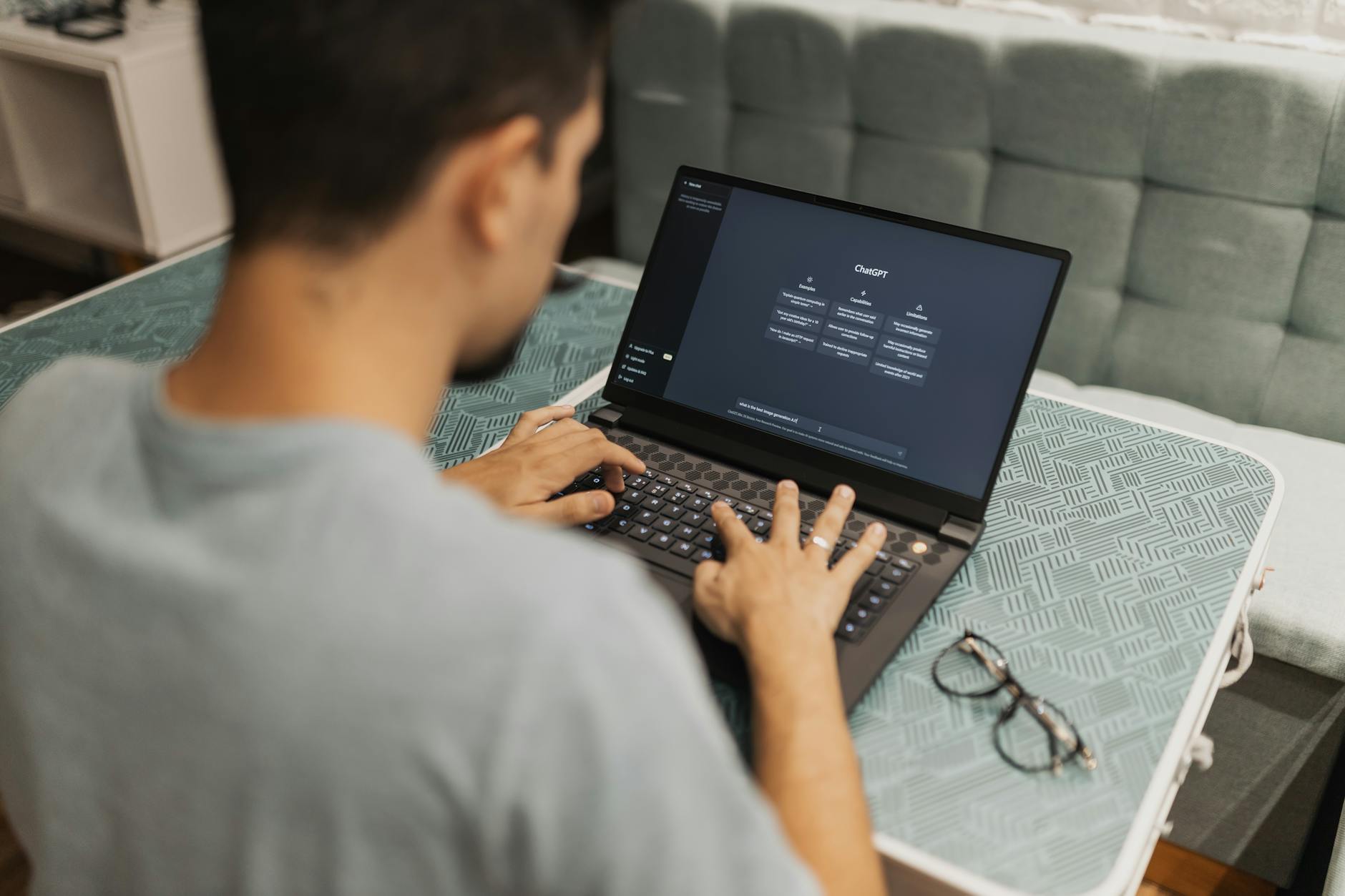
在日常高频文档处理中,自定义词库的失效与多端同步异常往往直接拖慢办公效率,甚至打断连贯的文字输入思路。当您在特定设备上发现输入专业术语无法联想时,切勿盲目卸载客户端。排查的第一步应当是检查云端账号的同步授权状态,确认本地词库文件是否成功挂载至当前账户。第二步则是清理本地缓存目录中的冗余索引文件。通过WPS正版下载获取的客户端,在网络畅通的前提下,通常会在后台自动校验词库版本。掌握这一排查逻辑,就能在术语密集的合同撰写或技术文档编辑中保持火力全开。
场景三:多端文档实时同步的无缝流转体验
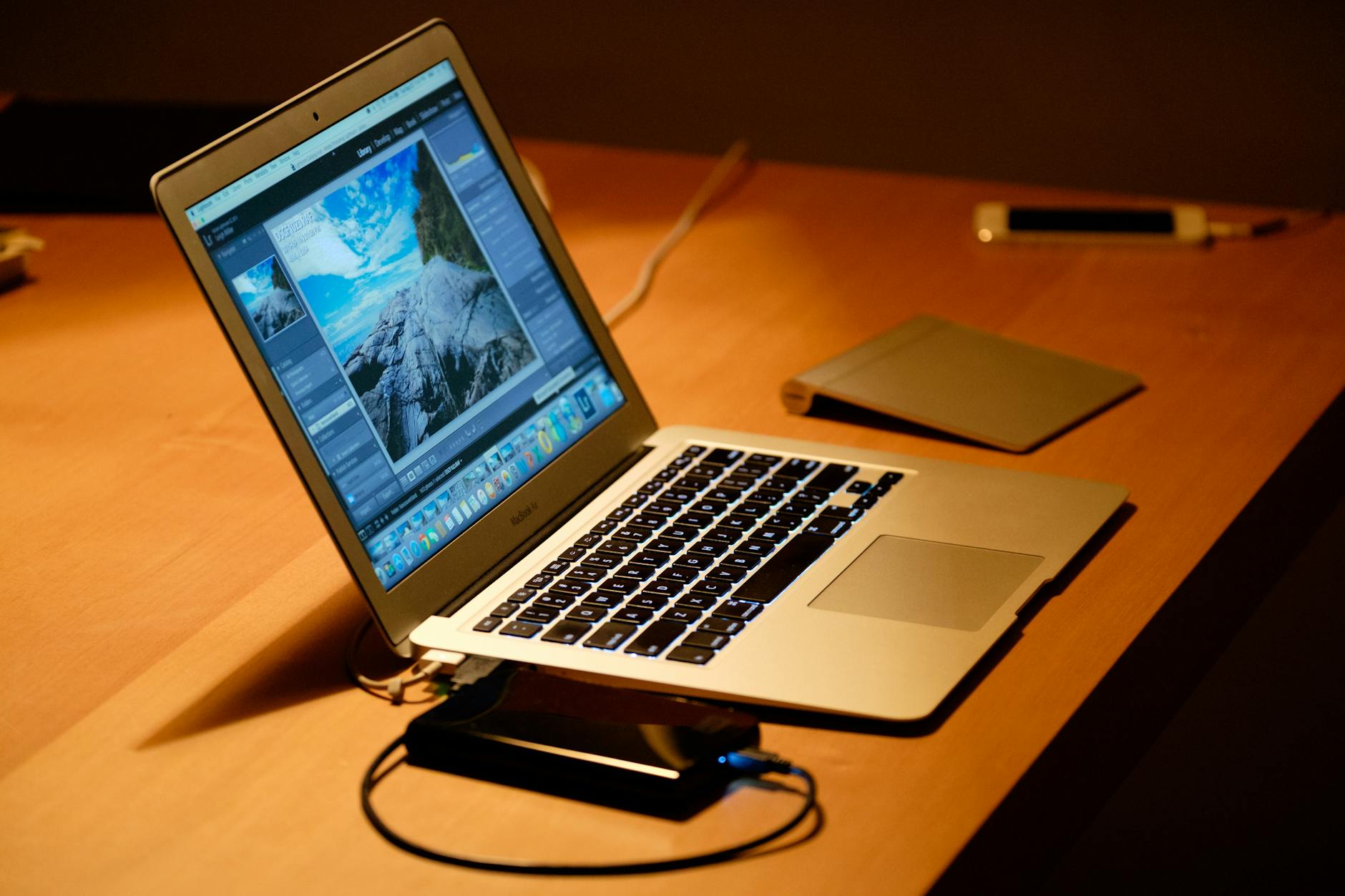
移动办公已成为常态,在通勤途中用手机修改方案,回到工位直接在Windows版上无缝衔接,是衡量现代办公套件合格与否的关键指标。WPS提供的多端文档实时同步能力,不仅覆盖文字、表格、演示,还深度整合了PDF处理全链路。在实际操作中,为了避免因网络波动导致版本冲突,建议在开启大文件编辑前,先确认当前设备网络指示灯处于稳定状态。依托深度优化的全平台架构,Win7、Win10及Win11系统均能享受安全、稳定、纯净的文档同步环境,确保任何灵感与修改都不会遗漏在半路。

场景四:周度复盘与智能化功能的高效协同
效率的本质在于持续优化。在每周工作收尾阶段,利用WPS强大的功能矩阵对本周产出的所有报告、表格进行集中归档和标签管理。通过内置的智能排版与数据汇总工具,快速生成结构清晰的周报与数据看板。这不仅能让管理者一眼看清核心进展,也为个人后续的复盘积累了宝贵的资产。不仅是办公套件,更是您处理复杂任务的智能伙伴,通过将智能化工具嵌入日常周计划,您的职场竞争力将实现从量变到质变的飞跃。
常见问题
为什么办公室电脑和家里的笔记本会出现词库不一致的情况?
这通常是因为两端设备的云同步开关未全部勾选,或者本地缓存数据未完成联网校验。建议登录WPS官方主页了解最新的多端同步机制,确保两台设备均处于同一账号的正版授权状态下,并手动触发一次云端数据同步。
在处理超大表格时经常遇到卡顿,有哪些立竿见影的优化建议?
建议优先检查电脑所使用的客户端版本,通过WPS正版下载通道更新至最新版。同时,在表格属性中关闭不必要的动态特效,减少复杂的嵌套公式,必要时可将历史数据分表存储,以获得最流畅的开启与编辑体验。
如何确保在多台设备间切换时,未保存的草稿不会丢失?
WPS具备完善的本地缓存与云端自动保存双重机制。只要在联网状态下,系统会实时将您的输入片段同步至云端。为了绝对安全,建议在关闭客户端前观察右上角的同步状态图标,确认显示“已同步至云端”后再进行退出操作。
总结
准备好彻底告别低效办公了吗?立即访问WPS官方主页或通过WPS正版下载通道获取最新客户端,随时随地开启高效协作,体验多端文档实时同步带来的智能办公新纪元!
相关阅读:WPS 202643 周效率实践清单,WPS 202643 周效率实践清单使用技巧,WPS 词库 常见问题与排查 202610