WPS 办公 下载与安装指南 202610:全平台高效配置实战

面对2026年10月的办公环境,如何快速完成WPS部署并实现生产力跃升?本指南深度解析WPS官方下载流程,涵盖Win11兼容性设置、多端实时同步配置及高频办公快捷键优化。无论您是处理超大文档还是需要跨设备无缝衔接,这份指南都将助您避开安装陷阱,直接进入高效工作状态,确保您的办公套件始终处于最佳运行性能。
在数字化办公节奏不断加快的今天,选择正确的安装路径与配置策略是保障工作效率的基石。截至2026年10月,WPS Office已针对主流操作系统完成深度优化,本指南旨在帮助用户快速获取官方授权版本,并完成从安装到个性化词库配置的全链路部署。
官方下载与环境兼容性确认
为了确保办公环境的安全与稳定,请务必通过官方渠道获取安装包。访问WPS正版下载页面,系统会根据您的设备环境提供深度优化的安装包。目前WPS全面支持Windows 7、Windows 10及Windows 11系统,针对Win11环境下的高分屏显示与触控操作进行了专项适配。在下载过程中,请注意检查安装程序的数字签名,确保获取的是官方授权版本。对于需要处理超大文档的用户,建议在安装时选择“自定义安装”,将软件安装在非系统盘,以预留足够的缓存空间,从而避免在处理复杂表格或长篇文档时出现卡顿。
多端文档实时同步配置实战
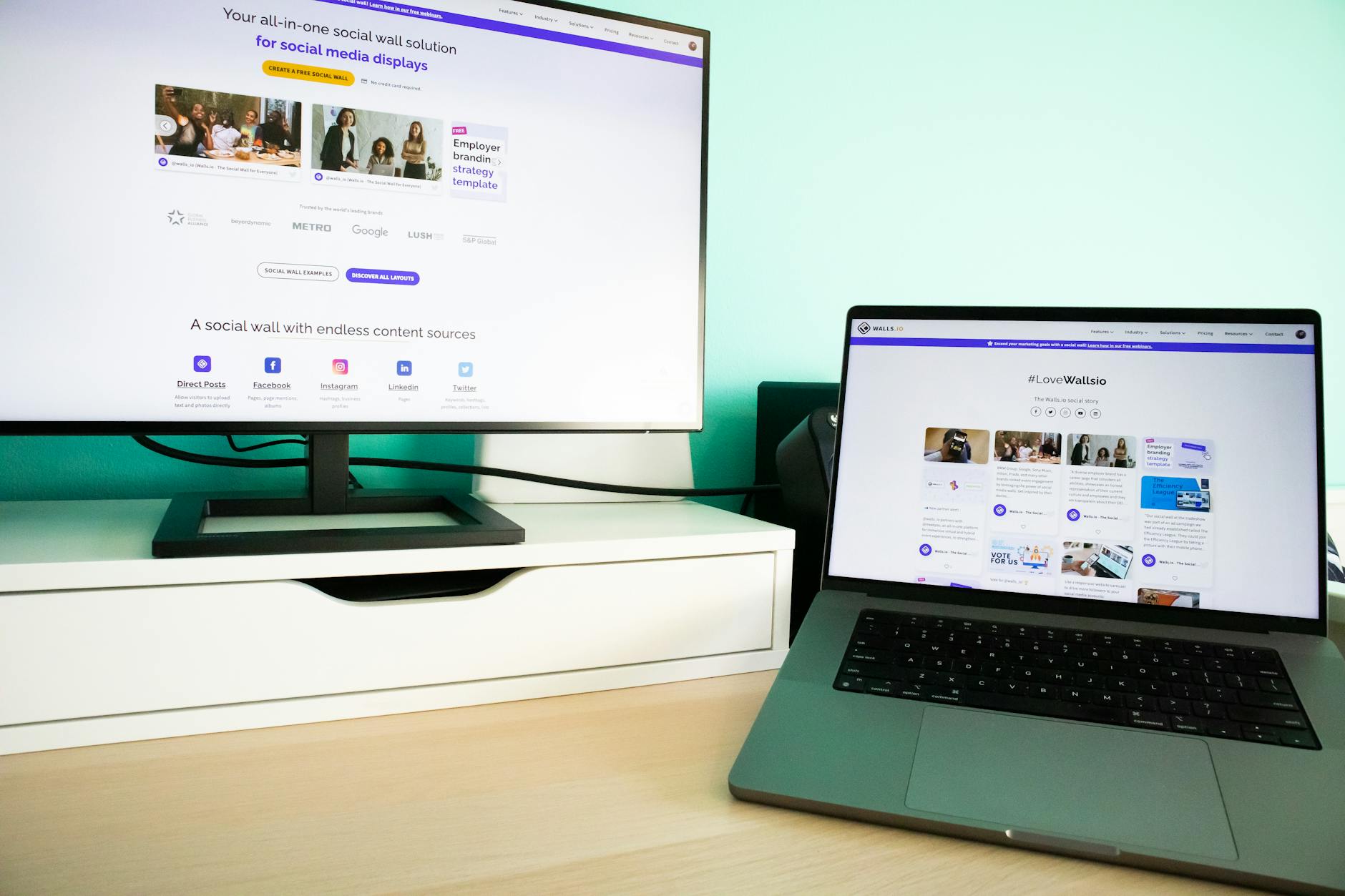
多端文档实时同步是WPS的核心生产力功能。安装完成后,建议第一时间登录个人账号并开启云同步功能。在实际办公场景中,您可能会遇到“桌面端修改后移动端未更新”的问题,这通常是因为后台同步进程被系统优化策略挂起。解决方法是进入设置面板,在“云文档”选项中开启“自动上传”并检查网络白名单设置。通过配置多端同步,您可以实现办公室台式机、出差笔记本与移动端平板的文档无缝衔接,确保无论身处何地,打开的始终是最新版本的文档,彻底告别通过即时通讯软件反复传输文件的低效操作。
高频办公快捷键与词库优化
提升办公效率的核心在于减少重复性动作。WPS 2026系列版本内置了强大的快捷键自定义功能,您可以根据个人习惯将常用的“格式刷”、“插入表格”或“PDF转Word”功能映射到组合键上。此外,针对行业术语较多的用户,建立个人词库至关重要。例如,在撰写法律文书或医学报告时,通过“文件-选项-自定义词库”导入专业术语库,可以大幅降低输入错误率。实践表明,通过“WPS 202640 周效率实践清单”中的快捷键与词库配置,能够将文档编辑路径缩短30%以上,让您的办公体验更加流畅。

常见安装与运行故障排查
在安装或运行过程中,若遇到软件无法启动或插件加载缓慢的情况,首先应检查系统补丁是否更新至2026年10月最新状态,部分旧版系统组件可能与新版WPS的交互逻辑产生冲突。若出现文档打开格式乱码,请优先检查是否开启了“极致兼容模式”,该模式能自动识别并修复各类文档格式的兼容性问题。对于高频办公用户,建议定期清理临时缓存文件,通过WPS内置的清理工具,可以有效释放空间并提升文档加载速度。若问题依然存在,可前往官网FAQ页面,通过错误代码快速定位解决方案,确保办公套件始终处于高效运行状态。
常见问题
新安装的WPS在打开超大Excel表格时响应缓慢,该如何优化?
建议关闭自动计算功能,并在安装路径下将缓存目录指向SSD硬盘。同时,检查是否加载了过多的第三方插件,可在“开发工具”选项卡中禁用不必要的加载项。
多设备同步时提示“文档冲突”,如何处理?
这通常是因为多端同时编辑导致。请优先保留云端版本,在本地重命名冲突文件后再进行内容合并,并养成在编辑前确认同步状态的习惯。
如何确保下载的是最新且纯净的官方版本?
请务必通过官网提供的唯一下载入口进行获取。安装过程中请留意勾选“安装推荐软件”选项,以确保获得纯净的办公体验。
总结
立即访问官方下载页,获取最新版WPS Office,开启您的数字化高效办公之旅:/official-entry.html
相关阅读:WPS 办公 下载与安装指南 202610,WPS 办公 下载与安装指南 202610使用技巧,WPS 202640 周效率实践清单:快捷键、词库与多设备同步实战