深度解析:2024年进阶版WPS使用技巧,让你的办公效率翻倍

针对高频办公用户,本文梳理了WPS使用技巧的核心进阶方案。从多设备云同步的冲突解决,到表格VLOOKUP的高级替代方案XLOOKUP(WPS已全面支持),再到PDF转Word的精准排版技巧。不仅包含常用快捷键,更深入探讨了AI助手在文档润色中的实战应用,旨在帮助职场人彻底告别加班,实现办公流程的标准化与自动化。
在数字化办公时代,单纯掌握基础录入已无法满足高强度的工作需求。本文将带你跳出“复制粘贴”的舒适区,深度挖掘WPS中那些鲜为人知但极具生产力的进阶功能。
云端协作:解决多设备同步冲突的底层逻辑
许多用户在多设备切换时常遇到“版本冲突”提示。其实,WPS使用技巧的关键在于善用“云文档”的历史版本回溯功能。在WPS 2023及后续版本中,点击右上角“文件”-“备份与恢复”-“历史版本”,可以精确查看到过去7天内(个人版)或更长时间(会员版)的每一次保存记录。针对多人协作场景,建议开启“锁定编辑”模式,避免因网络延迟导致的覆盖风险。此外,利用“金山文档”小程序与PC端的无缝衔接,可以在通勤路上通过手机快速修正错别字,系统会自动同步至电脑端,确保文档的一致性。
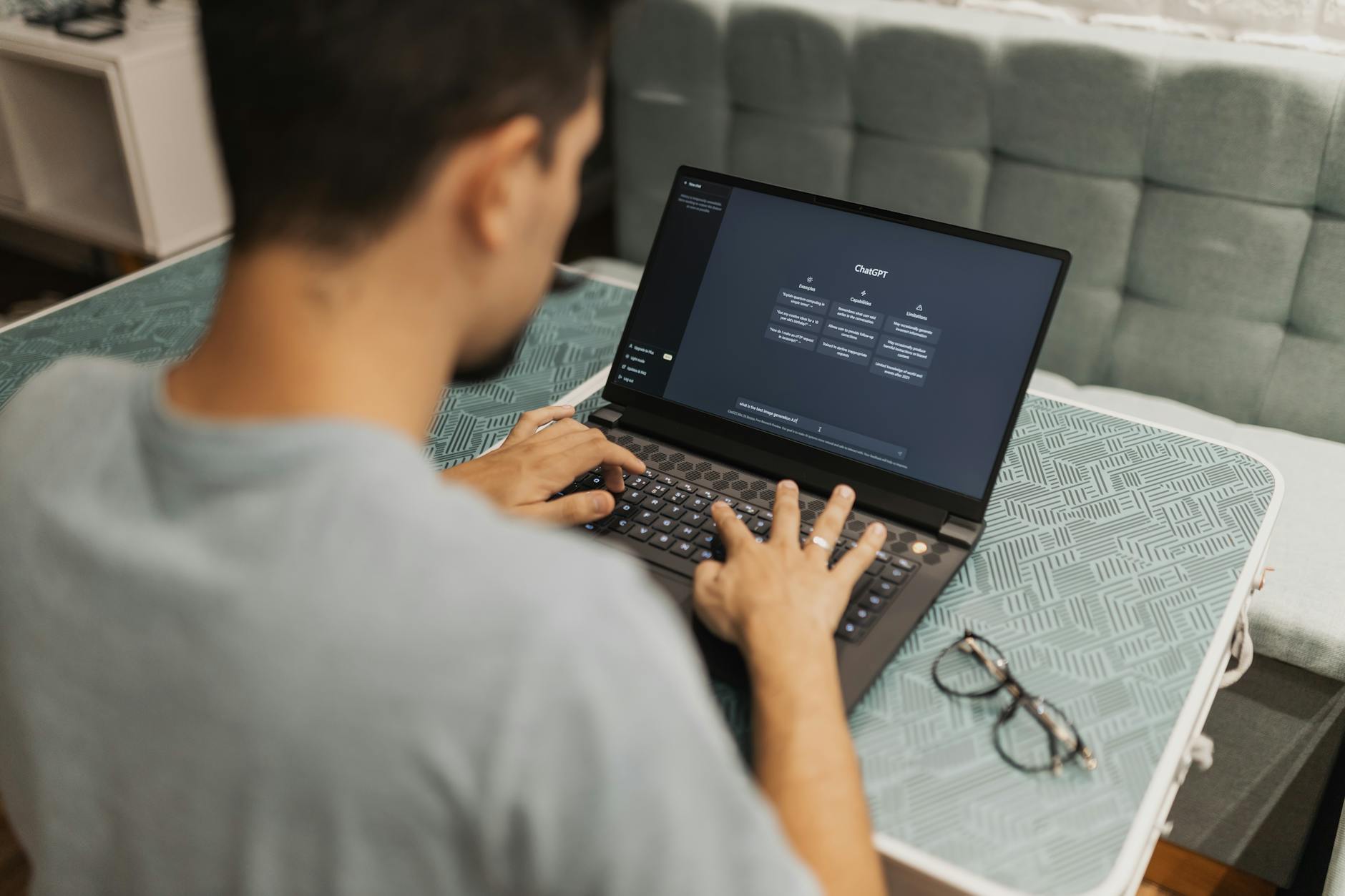
告别繁琐公式:XLOOKUP与智能填充的实战演示
在处理海量数据时,传统的VLOOKUP常因列序变动导致报错。进阶的WPS使用技巧推荐使用XLOOKUP函数(语法:=XLOOKUP(查找值, 查找区域, 返回区域)),它不需要数列数,且默认精确匹配。针对财务报表中的重复项清理,使用“数据”选项卡下的“高亮重复项”功能,配合Ctrl+E(智能填充)可以快速提取身份证号中的出生日期或手机号段。比如,在第一行手动输入日期后,按下Ctrl+E,WPS会根据算法自动识别模式并填充余下数千行,这种非公式化的操作极大地降低了计算压力。

顽固排版克星:PDF转Word的精准还原方案
很多用户抱怨PDF转Word后字体乱码或表格错位。有效的WPS使用技巧是:不要直接右键转换,而是先通过WPS PDF组件打开,利用“文字识别(OCR)”功能先处理图片型PDF。对于包含复杂表格的文档,建议在转换设置中选择“保留布局”而非“流式文本”。如果遇到公式显示异常,检查是否安装了Symbol字体库。此外,WPS内置的“长图拼接”功能在处理报销单据或合同扫描件时非常实用,只需在侧边栏选择“输出为图片”,调整边距参数为0,即可生成高清、无缝的长图文档。

个性化生产力:自定义词库与快捷键的深度定制
提升速度的终极WPS使用技巧在于减少鼠标点击。通过“选项”-“编辑”-“自定义词库”,可以将高频使用的专业术语或公司全称缩写化(如输入“gs”自动替换为“XX国际贸易有限公司”)。在快捷键方面,除了通用的Ctrl+C/V,F4键(重复上一步操作)是美化文档的神技,无论是设置单元格底色还是调整字体大小,只需操作一次,后续选中目标按F4即可。针对多任务并行,利用Ctrl+Tab可以在不同文档标签间快速切换,配合“分屏显示”功能,左边看参考资料,右边写汇报大纲,实现沉浸式办公。
常见问题
为什么我的WPS云文档同步总是显示“上传失败”?
这通常与本地缓存溢出或网络代理设置有关。请尝试清理“C:\Users\用户名\AppData\Roaming\kingsoft\wps\cloudfile”下的临时文件夹,或在设置中将“上传策略”改为“手动同步”以排查网络波动。
WPS表格中如何快速合并数个工作表的数据?
无需复制粘贴。利用“数据”选项卡下的“合并表格”功能,选择“多个工作簿合并到一张工作表”,系统会自动识别表头并对齐数据,甚至支持对同名文件进行增量更新。
手机端WPS编辑后的文档,电脑端找不到怎么办?
请确认两端登录的是同一个账号(手机号/微信/QQ)。在PC端主界面的“最近”列表中,点击刷新图标。若仍未出现,检查手机端是否已点击“保存”并显示“已上传云端”状态。
总结
立即前往WPS官网下载最新版本,解锁更多AI办公黑科技,让您的专业度在细节中脱颖而出。